スト6ではどのコントローラーが最適?
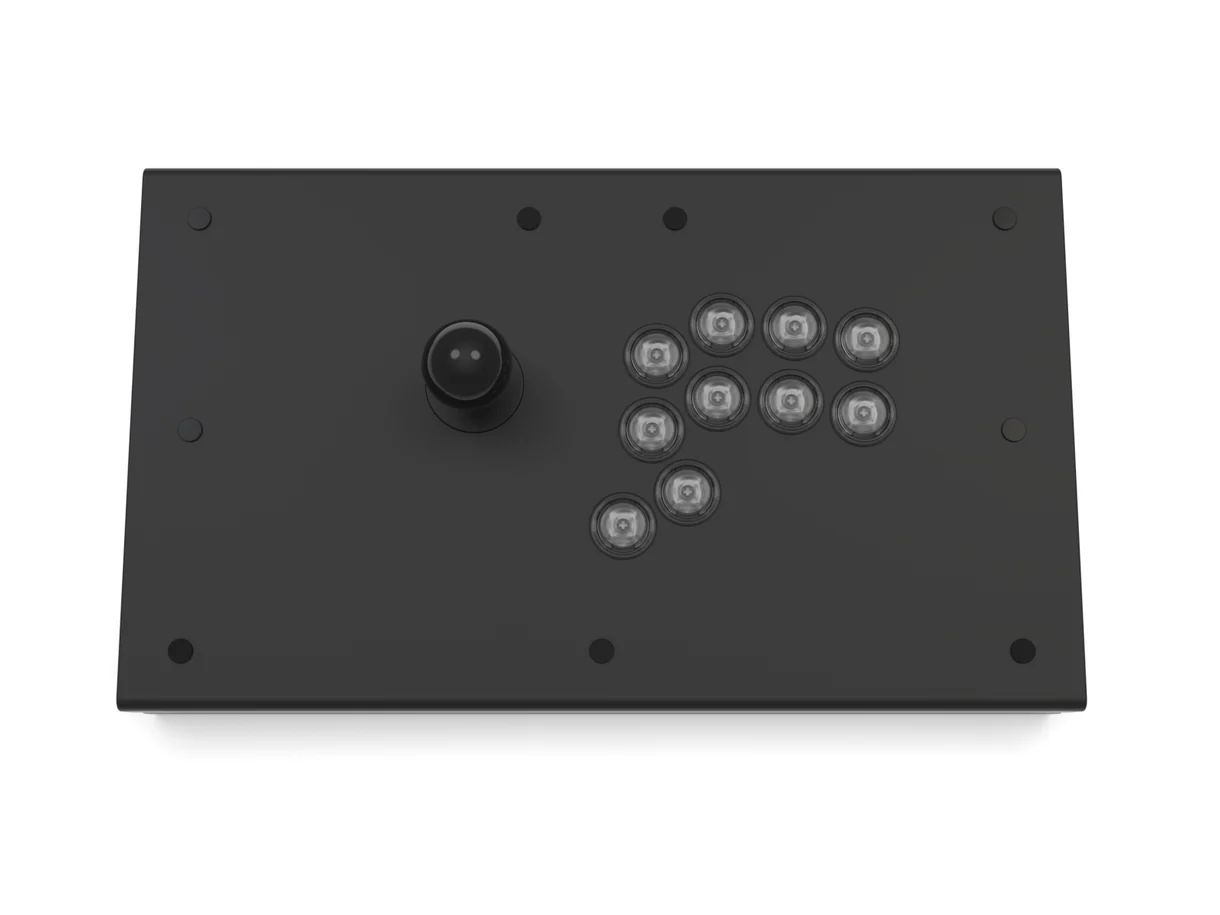
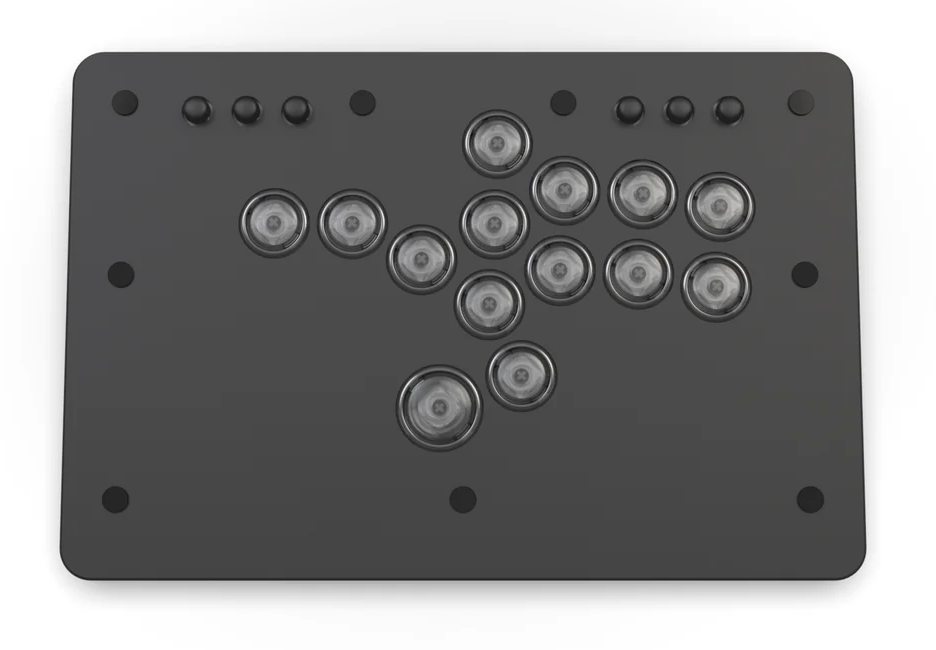
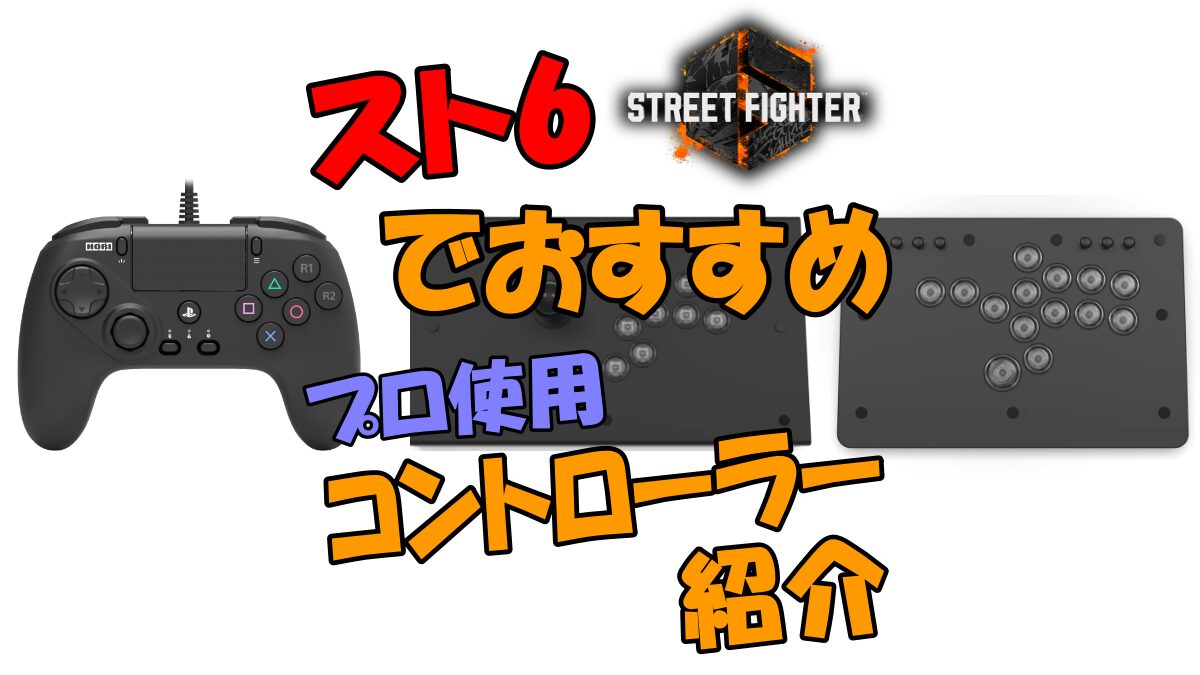
現在スト6で使われている主なデバイスはパッド、アケコン、レバーレスの3種類です。
結論から言うと強さの面で最強のコントローラーというものは存在しません。
直近の世界大会CAPCOMCUP12(2026年3月)では48名中パッド14名(約29%)アケコン20名(約42%)レバーレス14名(約29%)でした。
格ゲー未経験でも、パッドに慣れているなら、そのままパッドで全く問題ありません。MenaRD選手をはじめ、パッドで大活躍しているプロプレイヤーも多くいます。FPSなどでWASD操作に慣れているのであればレバーレスもおすすめです。格ゲーらしいアケコンを使ってみたい!と思うのであればアケコンに挑戦してみるのもいいでしょう。
買う前に確認しておきたいのは次の3つです。
遊ぶ機種で使えるか
PS5で遊ぶなら、ソニーのライセンスを取っているかどうかが最初の分かれ目になります。ライセンスのないコントローラーはPS5に直接つないでも動かないので、コンバーターが必要です。PCなら、ほとんどのコントローラーがそのまま使えます。
この記事では各コントローラーに対応機種の表を付けているので、買う前に確認してください。Switch2で遊ぶ場合は、後半のコンバーターの章もあわせて確認してください。
ボタンの数
クラシックで遊ぶなら、天面に6ボタンあるものが扱いやすいです。純正のDualSenseはボタンが合計8個なので、パリィやインパクト、キャラ固有の同時押しを割り当てようとすると足りなくなることがあります。
背面ボタンが付いたモデル(DualSense Edge、Xbox Eliteシリーズ、OCTA PROなど)を選べば、この問題は解決できます。モダンで遊ぶなら、8ボタンでも十分です。アシストボタンを押しながら攻撃ボタンを押す操作は、レバーレスやアケコンだとすこしやりにくいので、個人的にはパッドに向いた操作タイプだと思います。操作の違いはこちらの記事に詳しくまとめています。
音と持ち運び
夜にプレイしたり、家族や隣の部屋に気をつかったりする場合は、音の小ささも大事です。アケコンは音が大きめですが、静音タイプのレバーやボタンに替えればかなり抑えられます。
オフラインの対戦会や大会に出たいなら、持ち運びやすさも考えておきましょう。アケコンは2kg前後と重くて大きいので、軽くて薄いパッドやレバーレスのほうが楽です。
| 価格 | 静音性 | 持ち運び | カスタム性 | |
| パッド | 6000~ | ◎ | ◎ | ✕ |
| アケコン | 20000~ | ✕ | ✕ | ◎ |
| レバーレス | 8000~ | △ | ◯ | ◯ |
おすすめコントローラー早見表
この記事で紹介している9つのコントローラーを、対応機種で比べられるようにまとめました。
| 商品 | PS4 | PS5 | Switch2 |
|---|---|---|---|
| パッド | |||
 OCTA 重松選手ほか | ◯ | ◯ | ✕ |
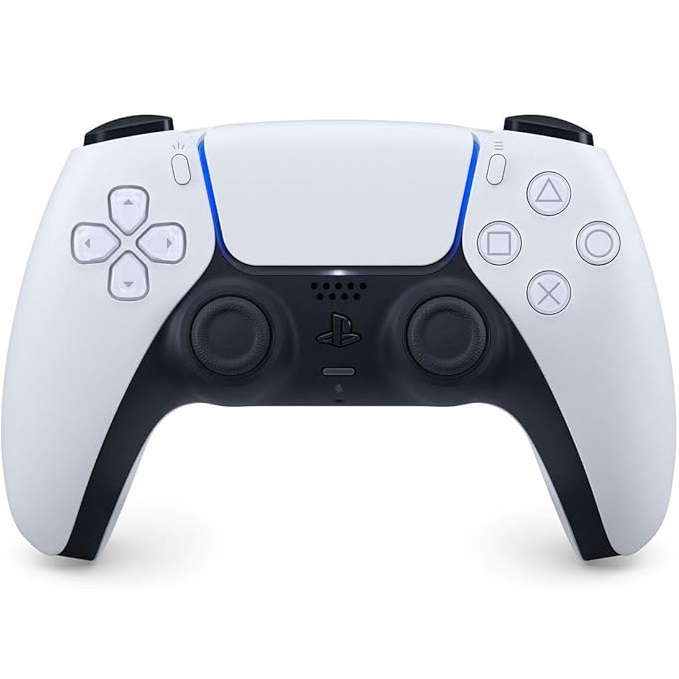 DualSense MenaRD選手ほか | ✕ | ◯ | ✕ |
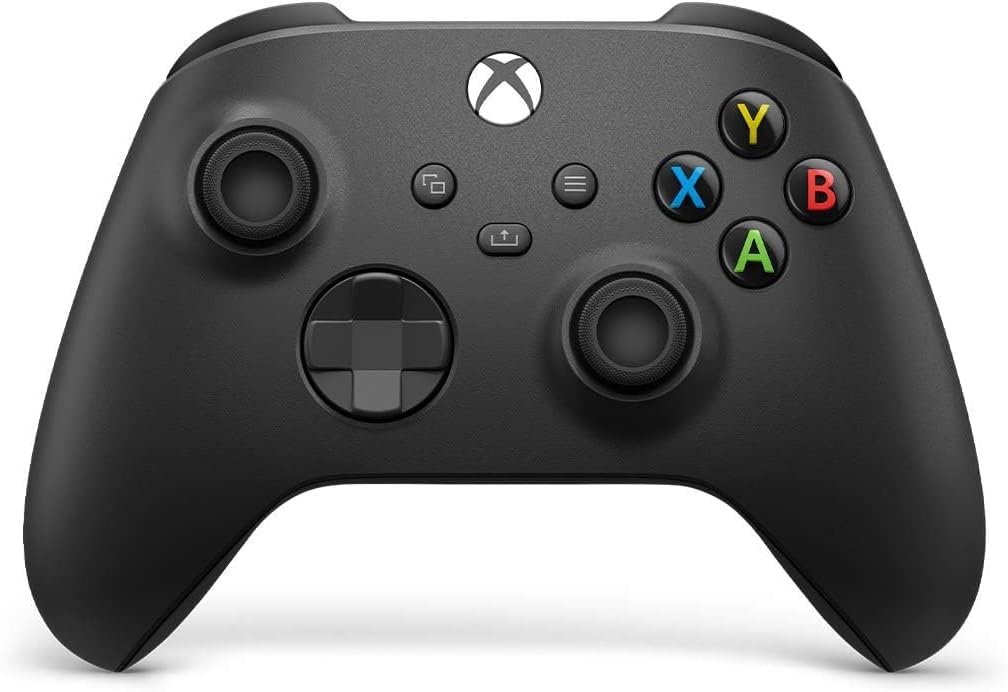 Xboxワイヤレス Ending Walker選手 | ✕ | ✕ | ✕ |
| アケコン | |||
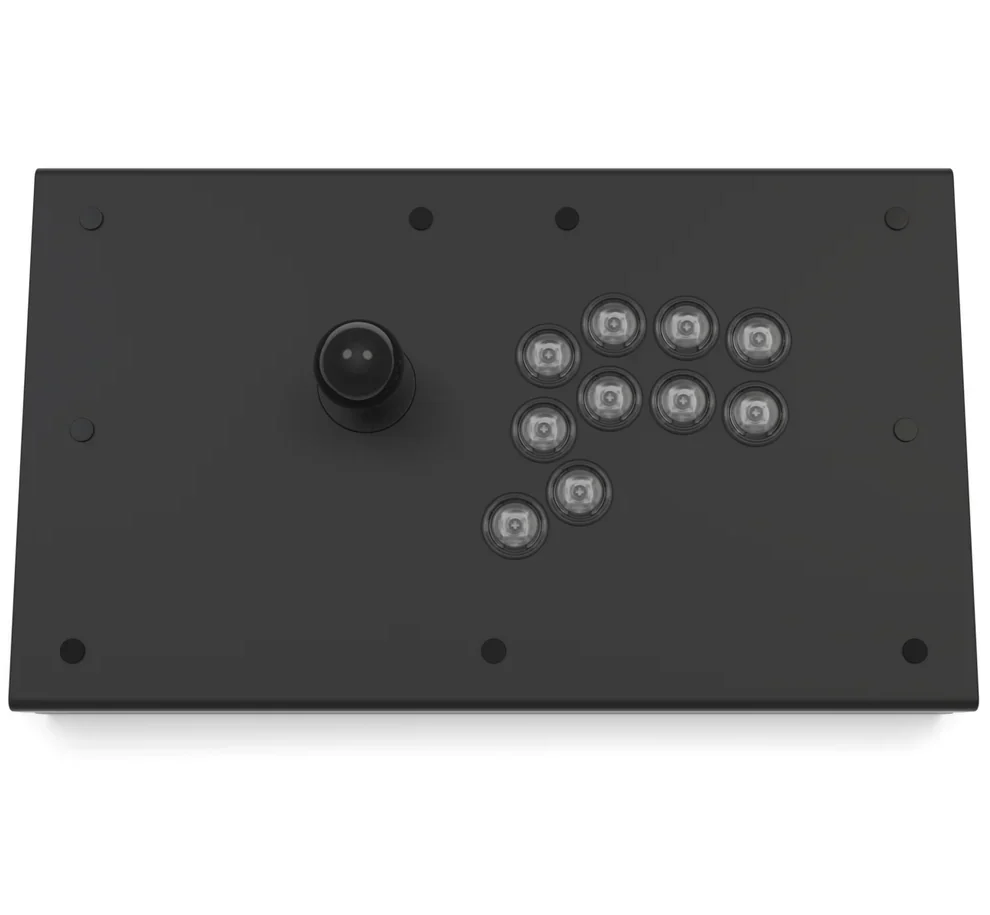 PWS FS かずのこ選手ほか | △ | △ | △ |
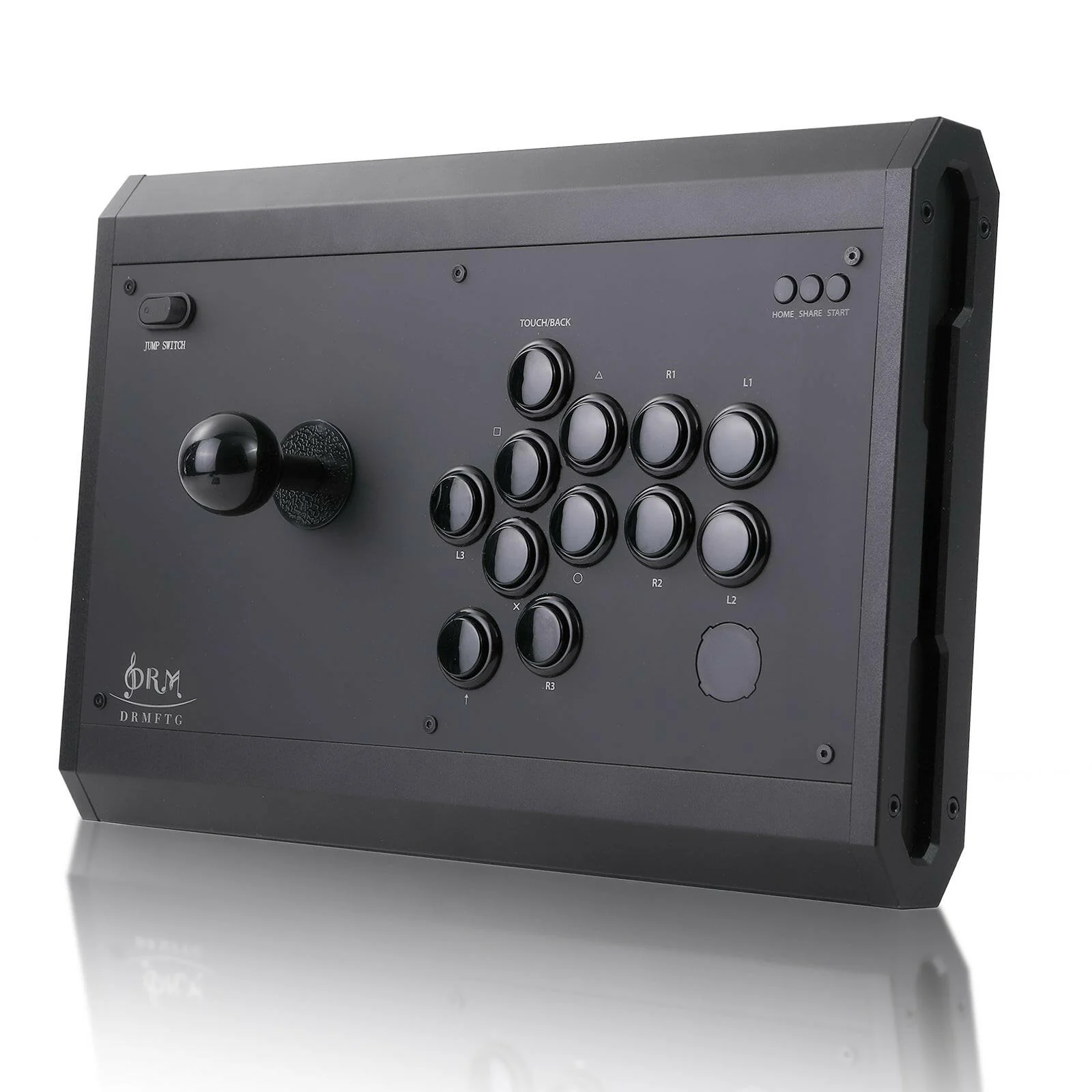 DRM JS マゴ選手 | ✕ | ✕ | ◯ |
 Haute42 C-AS | ◯ | ✕ | ◯ |
| レバーレス | |||
PUNK WORK SHOP シュート選手ほか | △ | △ | △ |
 Haute42 C16 | ✕ | ✕ | ◯ |
 NOLVA | ✕ | ◯ | ✕ |
パッド編
パッドは他デバイスに比べ6000円~ぐらいから十分に使え、ものによっては2万超えなど高価なものもありますが、比較的安価で手に入るでしょう。
格ゲーはレバーで遊ぶもの!というイメージがある方もいるかもしれませんが、昔はたしかにそうでしたが現在は全くそんなことはありません。MenaRDをはじめ、パッドで活躍するプロも多数おり、特に海外ではパッドで活躍するプロが多めです。
操作中、音は小さいので同居人や隣人への配慮が必要な場合、パッドでのプレイであれば問題ないでしょう。
オフイベントやEVOなどのオフライン大会に参加したい方には持ち運びしやすいのもメリットとなります。
モダン操作はカプコンがパッドでのプレイを前提に作られており、非常にパッド向きの操作スタイルだなと感じます。モダンでプレイする予定の方はパッドでプレイするのをおすすめします。
ワールドツアー、バトルハブモードではプレイヤーが自由にマップを走り回るため右スティックのカメラ操作が必要になってきます。アケコンやレバーでも遊べるように工夫がなされていますが、右スティックのあるパッドのほうがカメラ操作をしやすいのは間違いないです。
ボタンや十字キーなどが壊れてしまった場合に素人にはメンテナンスや修理は困難です。ほとんどの場合、新品で買い直すことになってしまうでしょう。
また、デザインを変えたり、ボタン位置や大きさの変更などはアケコンなどに比べて困難です。
操作はどうしても両手の親指をメインで動かすのでコマンド入力やボタンを素早く2回押す技術(ピアノ押し)などは難しいです。
長時間プレイでは左親指を酷使するため、皮がむけたり痛めたりしがちです。対策には指サックが有効です(アクセサリーの項で紹介しています)。
スト6おすすめパッド
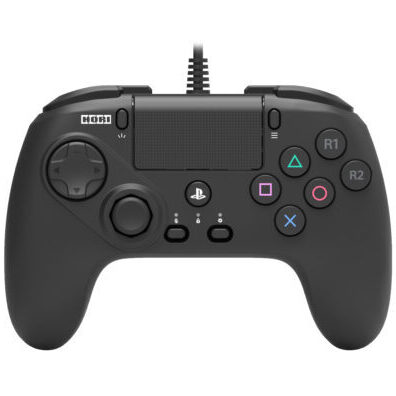
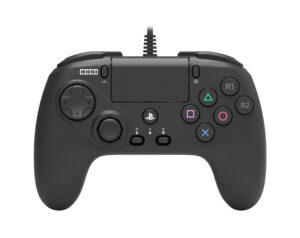
【HORI】ファイティングコマンダーOCTA
| PS4 | |
| PS5 | |
| PC | |
| Switch2 |
Switch2では単体動作しません。コンバーター(Wingman NS Lite)を使っても、PS用のOCTAはモードを切り替えても反応しなかったという報告があるので、Switch2で使いたい方は注意してください。
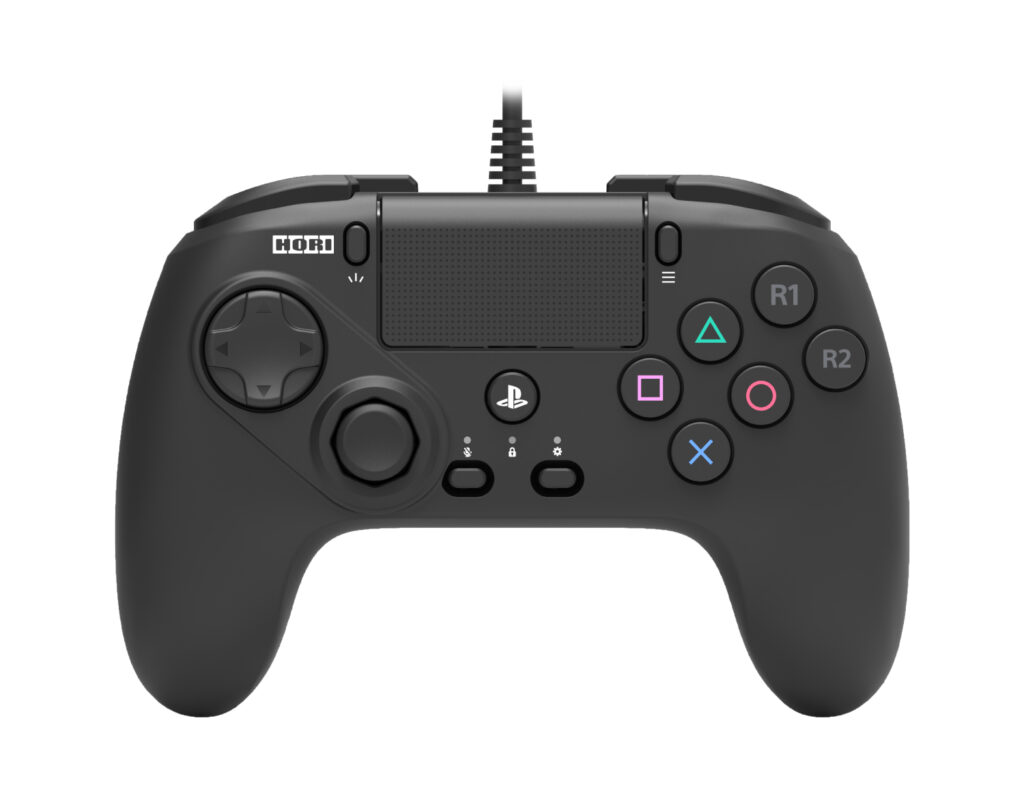
スト6をパッドでプレイしたい!という方にはまずこのOCTAをおすすめします。多くのプロゲーマーやストリーマー達も使用し、格ゲー用パッドとして広く愛されています。オフラインイベントでもこのコントローラーを使用している方をよく見ます。
全媒体で使え、天面6ボタンの合計10個なのでクラシック操作でも扱いやすいです。純正コントローラーはボタンが8個なのでパリィやインパクトに、ケンの奮迅やブランカのサプライズフォワードボタンが欲しい!となった時に足りなくなる可能性があります。
OCTA PROではさらに2つ背面ボタンが追加されています。
天面に6ボタンあるタイプの中では非常に低価格なのも魅力的です。他天面6ボタンあるタイプは2万円を超えるものばかりです。
公式のツールを用いて十字キーの操作感度を設定可能で、斜めを入れやすくしたり、前に歩くはずが前ジャンプしてしまった!といった暴発を防ぐこともできます。OCTA PROでは十字キー部分を換装可能で自分好みの形を3種類の中から選ぶことができます。
ボタン部分はキースイッチを採用しておりマウスのようなクリック感で反応し、ストロークは浅いので反応速度、押し感、共に優れています。
有名使用プレイヤー


 ポチップ
ポチップ ポチップ
ポチップ ポチップ
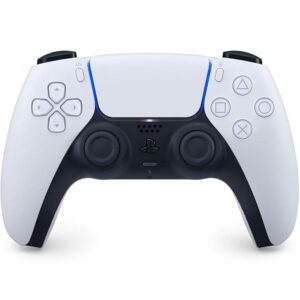
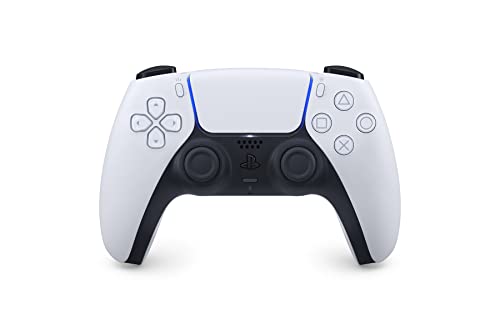
ポチップ【SONY】DualSense
| PS4 | |
| PS5 | |
| PC | |
| Switch2 |
Switch2では単体動作しませんが、コンバーター(Wingman NS Lite)経由で使用可能です → 詳しくはこちら
いわゆるPS5純正コントローラー。十字キー部分は4つに分かれたボタンのようになっているのでこちらのほうが入力しやすいという人も多い。
純正コンのデメリットは合計8ボタンしかないことくらいでしょう。モダンの場合は8ボタンで十分ですし、海外で活躍するプロゲーマーの多くはパッドでクラシックをプレイして好成績を収めています。また、中央にあるタッチパッドは意外と押しやすく、ここに何らかのボタンを設定している人も多くいます。
もし、ボタンがどうしても欲しいとなった場合は高価になりますがDualSense Edgeに移行すれば慣れ親しんだ形のまま、背面ボタンを2つ増やすことが可能です。
カプコンは純正コンであるこのコントローラーを想定してモダン操作などを制作しているのでプレイしづらいことはあり得ません。右スティックがあるのでカメラ操作が必要なワールドツアーやバトルハブもプレイしやすいです。
豊富なカラーと壊れても入手しやすい点は魅力。情報が多いので、様々なトラブルも調べやすいのは間違いないです。PSのコントローラーに慣れており、他ゲーにも使いたいという方におすすめのコントローラーです。
高額にはなりますが、背面ボタンやトリガーボタン(L2R2)の深度調整、スティックの感度調整などが追加されているEdgeバージョンがあります。純正に慣れ親しんでいるけどボタンがもっと欲しい!という方におすすめです。
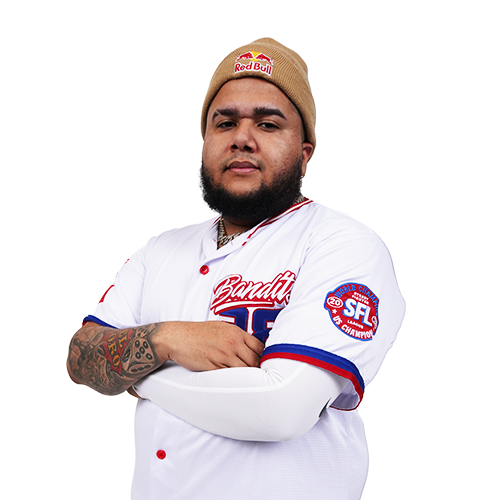
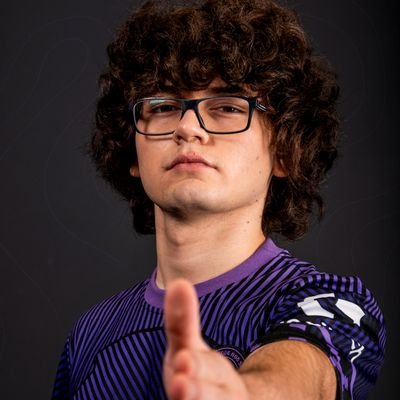
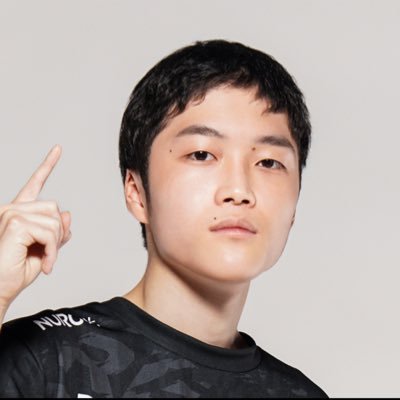
有名使用プレイヤー
 ポチップ
ポチップ ポチップ
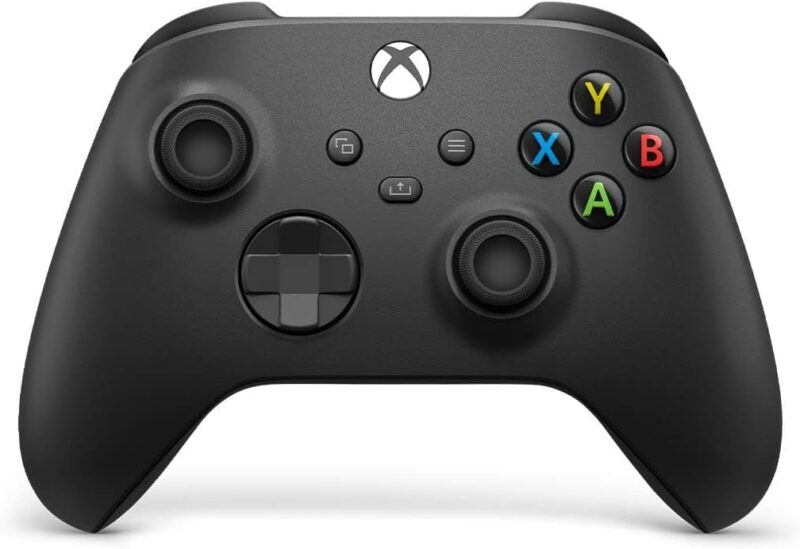
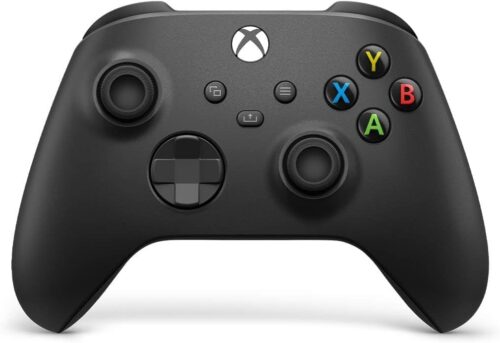
ポチップXbox ワイヤレス コントローラー
| PS4 | |
| PS5 | |
| PC | |
| Switch2 |
PS4・PS5・Switch2では単体動作しませんが、コンバーター経由で使用可能です → 詳しくはこちら
主に海外選手が使用し、CAPCOMCUP12ではEndingWalker選手の他にTashi選手、YONANGEL選手が使用していました。
特徴的なのはアナログスティックの配置で、他パッドとは十字キーと逆の位置になっています。
多くのパッドプレイヤーが十字キーでプレイする中、EndingWalker選手はアナログスティックでプレイしており、好成績を収めています。スマブラをたくさんやってきた!というプレイヤーはパッドでアナログスティックでプレイしていることが多いです。他コントローラーでスティック位置にしっくりこなければこのコントローラーを試してみる価値があるかもしれません。また、パッドでザンギやリリーなど1回転コマンドが必要なキャラを使いたい場合はスティックでプレイするのがおすすめです。
Eliteモデルでは背面ボタンが4つあり、スティックカバーは6種類も用意されていたり、スティックを傾ける際の硬さや感度も調整可能です。
有名使用プレイヤー

 ポチップ
ポチップ ポチップ
ポチップアケコン(アーケードコントローラー、レバー)編
元々格ゲーはゲームセンターでレバー操作から生まれたものです。格ゲーといえばアケコンで遊ぶものという方もおられると思います。
現在はレバーレスを使用しているプロもかなり増えてきましたがCAPCOMCUP12(2026年3月)ではアケコン20名(約42%)と全デバイスで最多ですので強さの点で問題ありません。
表裏どちらにも素早く昇龍拳を出すことができたり、昇竜コマンドを仕込み続けることができる、いわゆるガチャ昇竜はレバーならではの入力でかなり簡単です。これはレバーレスやパッドでは難しいです。昇竜コマンドを持っているキャラクターを使う予定の方はアケコンだとそのメリットを享受できます。
1回転コマンドは非常に入力しやすいのでザンギエフ、リリーを使いたい人はレバーならではの利点を活かせるでしょう。
カスタマイズ性はかなり高く、天板を好きなイラストに変えたり、ボタンを増やしたり、大きさや固さを変えたりなど、自分に合わせたカスタマイズは素人でも調べれば簡単にできるのもメリットです。自分好みの好きなデザインと操作性に変えてしまいましょう。
EVOなど大きなオフライン大会や各地域で行われているオフライン対戦会などに参加する際には重く、大きいので持ち運びには大変不便です。
レバーやボタン音は通常のものですと大きいので、隣人や同居人の方に配慮が必要のある方は、静音性のものに変えるなど何らかの対処が必要です。
波動拳や昇龍拳などのコマンド入力はレバーレスの最速入力に比べると劣ります。
スト6おすすめアケコン(アーケードコントローラー、レバー)
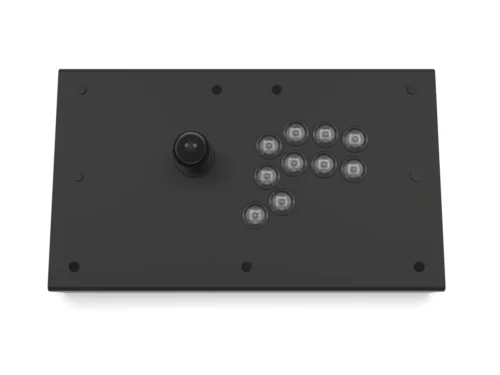
【PUNK WORK SHOP】PWS FS
| PS4 | ※対応モデルあり |
| PS5 | ※対応モデルあり |
| PC | |
| Switch2 | ※対応モデルあり |
| 幅×奥行き×高さ(cm) | 38×22.5×6(レバー部分含む) |
| 重さ | 約2.00kg |
PKB基板のモデルはPC専用です。PS4・PS5ではコンバーター(Wingman FGC)経由で使用できます。Switch2で使う場合はBrook基板のモデルを選んでください → 詳しくはこちら
アケコンは8ボタンがスタンダードでしたが、最近では右手親指部分に増設された9ボタン以上のモデルが一般的となっています。PWS-FSは多ボタンアケコンとしてシンプルにまとまっていておすすめです。
レバーとボタンはオリジナルのもので高品質です。気に入らなければ、レバーもボタンも別のものに交換することも可能です。
レバーやボタンなどを交換したい場合は着脱式レバーを外してからマグネットで簡単に開くことができます。着脱したレバーを納めるスペースもあり、レバー部分をしまったまま鞄などに入れて持ち運びが可能です。
有名使用プレイヤー
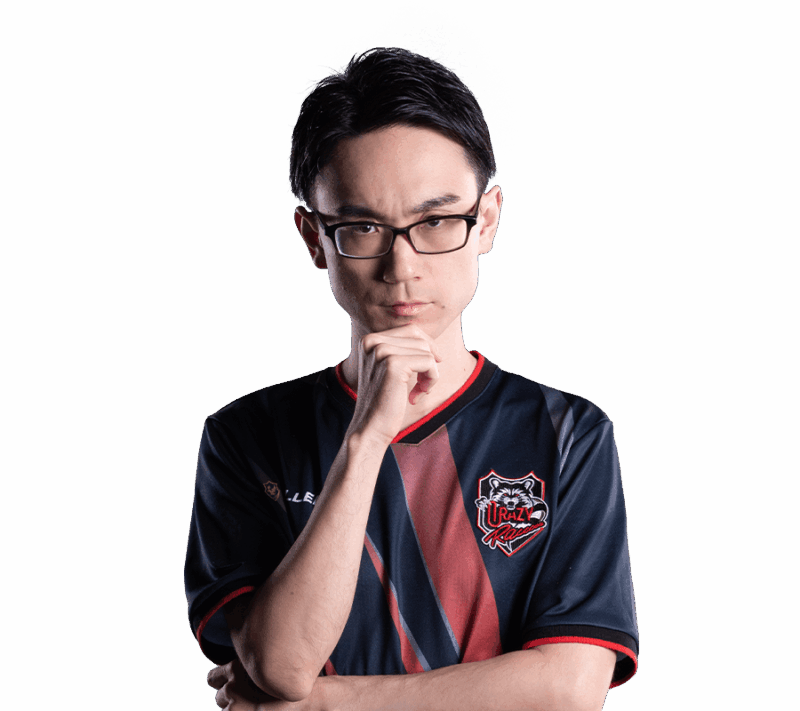
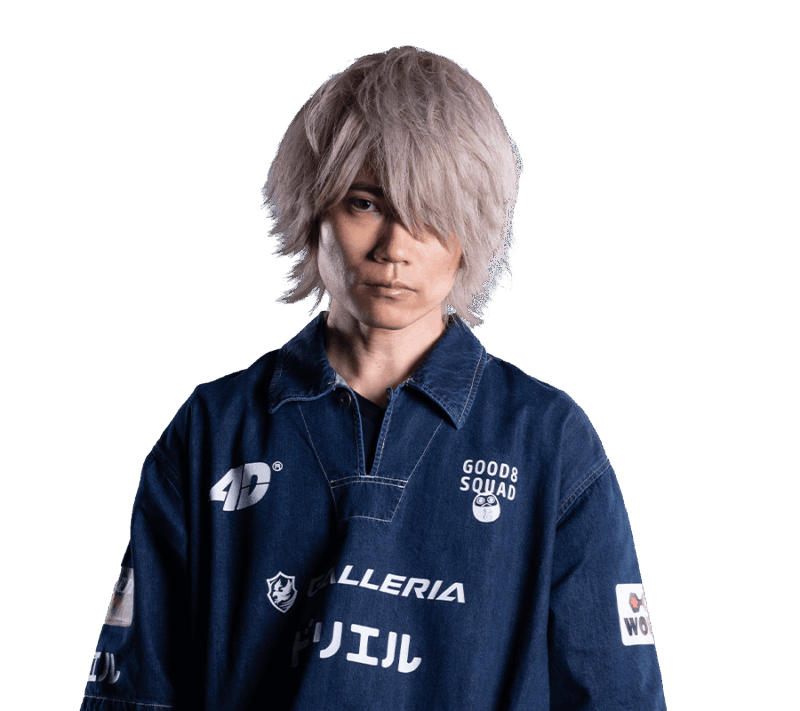
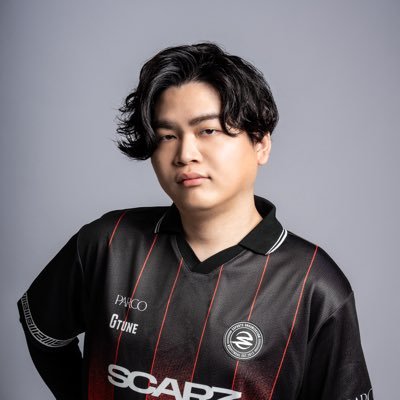
 ポチップ
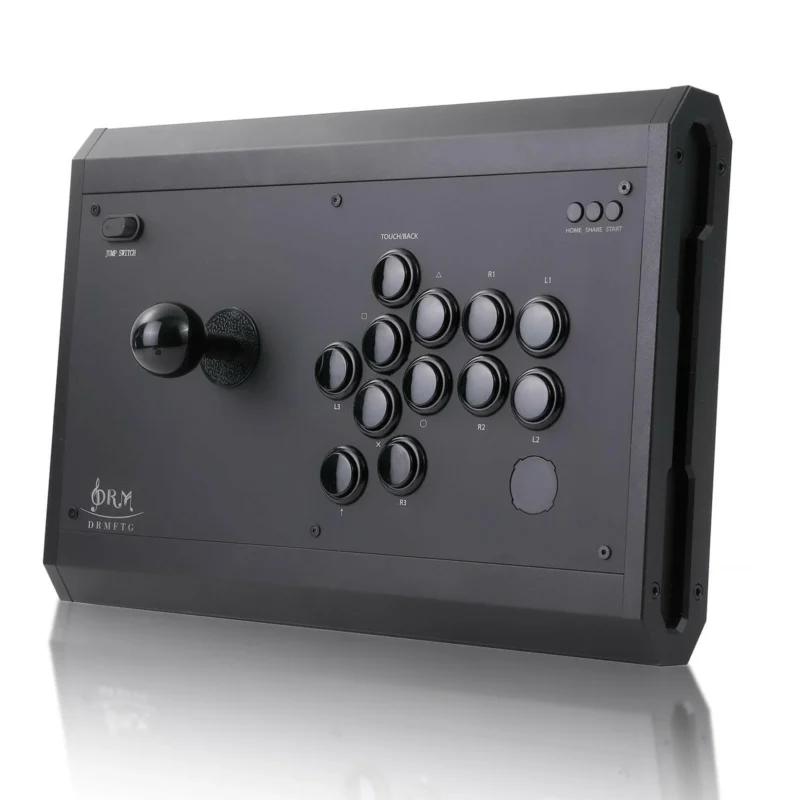
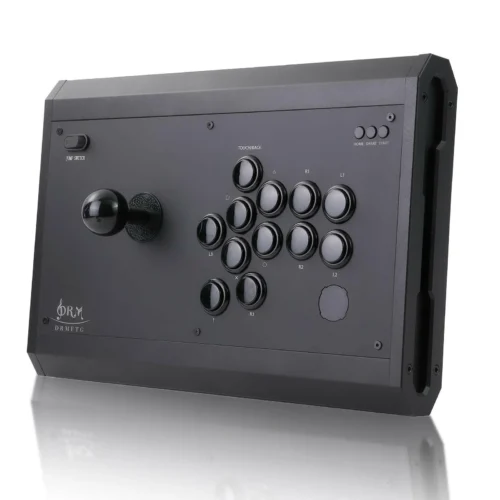
ポチップDRMFTG DRM JS
| PS4 | |
| PS5 | |
| PC | |
| Switch2 | |
| 幅×奥行き×高さ(cm) | 35×24×5(レバー部分含まず) |
| 重さ | 2.7kg |
PS4/PS5では単体動作しませんが、コンバーター(Wingman FGC)経由で使用可能です → 詳しくはこちら
多ボタンアケコンとしてかなりおすすめしたいアケコンです。
天面には13ボタンとかなり多く、自分にとって押しやすいボタン位置を試行錯誤できると思います。
30mmタイプもあり、30mmの多ボタン(10個)アケコンは非常に珍しいので30mmでプレイしたい方もおすすめ。
他アケコンにはあまり無い機能としてジャンプボタン切り替え機能があります。左上のスイッチをONにすると、レバーで上入力が効かなくなり、代わりに親指部分のボタンでジャンプできるようになります。いわゆるレバー跳ねが無くなったり、下下入力が楽になったりとレバーとレバーレスのハイブリッドのような設定も可能です。もちろんワンボタンで切り替え可能なので難しければ通常通りにもすぐに戻せます。
内部アクセスもマグネット式で簡単に開閉でき、メンテナンスやボタン交換も簡単です。
天板デザイン交換可能モデルであれば好きな絵柄の天板にすることも可能です。
有名使用プレイヤー
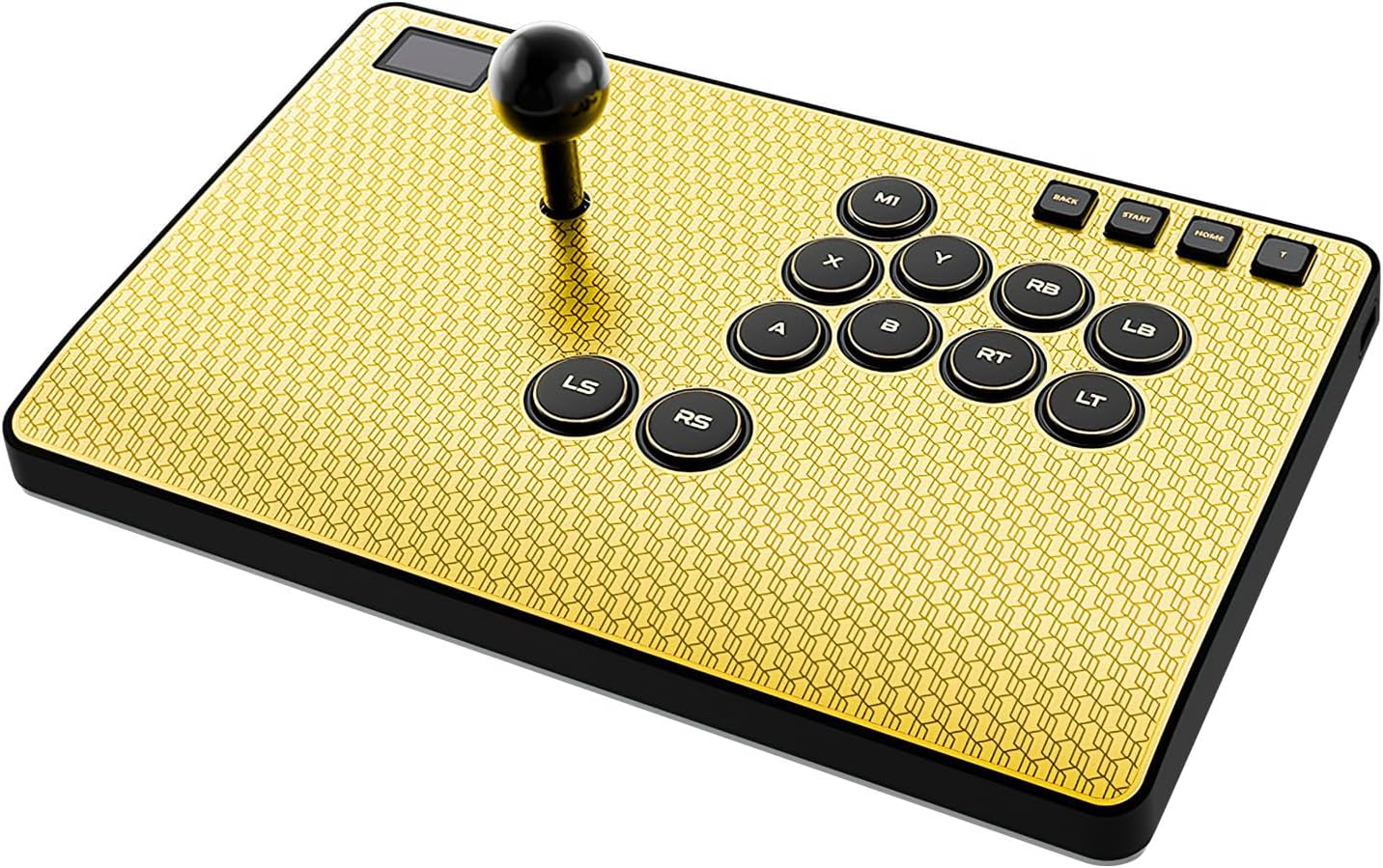
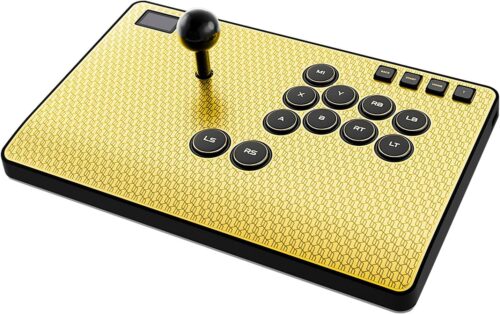
Haute42 C-AS
| PS4 | |
| PS5 | |
| PC | |
| Switch2 | |
| 幅×奥行き×高さ(cm) | 33.4×21×2.65(レバー部分含まず) |
| 重さ | 1.75kg |
PS5では単体動作しませんが、コンバーター(Wingman FGC)経由で使用可能です → 詳しくはこちら
多ボタンアケコンとして比較的安価で入手できるのでアケコンデビューを安く済ませたい方におすすめです。
ボタンやレバーはまるごと交換することはできませんが、ある程度カスタマイズできますし、内部のキースイッチは交換することができます。

レバーレス編
FPSなどのゲームでキーボードのWASD操作に慣れている方は比較的スムーズに操作できるかもしれません。レバーレスを買う前にキーボードで操作してみるのはおすすめです。
波動拳や昇龍拳、前ステップなどのコマンド入力速度は他デバイスと比べて確実に速く入力できるでしょう。また、パッドやレバーのように勢い余ってジャンプしてしまうということは絶対にありません。昇龍拳や真空波動拳などの入力方法はこちらの記事にまとめています。
-

【スト6】レバーレスでの昇竜、波動、真空波動コマンド等の簡易入力コマンド一覧
2026/10/2
全てボタンで構成されているので壊れてしまっても、そのボタンのみを交換すればいいだけなので素人でも簡単です。
レバーと同じく天板を好きなイラストにしたり、ボタンをより良いものに簡単に変えることができます。
操作は人によりますが時間がかかる人はかなりかかるようです。FPSなどのゲームでWASD操作に慣れている人はスムーズなことが多いです。私自身は2週間ほどで違和感はなくなりましたが個人差は大きいと思います。
短いコマンド入力はかなり速いですが、波動拳を2回連続で入力する真空コマンドや、昇龍拳を連続で入力可能なガチャ昇竜はレバーレスで行うのは難しいです。
スト6おすすめのレバーレス
PUNK WORK SHOP レバーレス
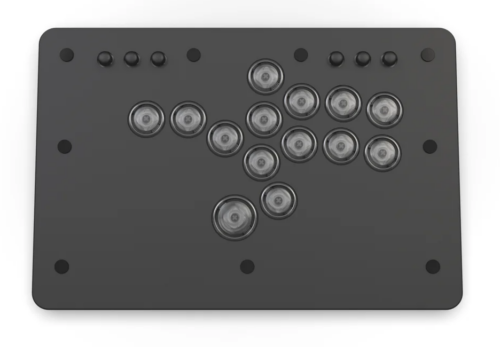
| PS4 | ※対応モデルあり |
| PS5 | ※対応モデルあり |
| PC | |
| Switch2 | ※対応モデルあり |
| 幅×奥行き×高さ(cm) | 約29×約21×約3 |
PKB基板のモデルはPC専用です。PS4・PS5ではコンバーター(Wingman FGC)経由で使用できます。Switch2で使う場合はBrook基板のモデルを選んでください → 詳しくはこちら
多くの強豪プレイヤー達が使用しており、紹介する中で最もおすすめのレバーレスです。
PUNKWORKオリジナルのボタンはかなりの高品質でストロークが短く静音性も高いです。新たなボタンに換装する必要は無いレベルです。
ボタン数も多く、様々なボタン位置を試すことができると思います。
マグネットで天板が固定されており、小物をしまったりメンテナンスも簡単です。
今レバーレスを買うなら間違いないのはPUNK WORK SHOPだと思います。
有名使用プレイヤー

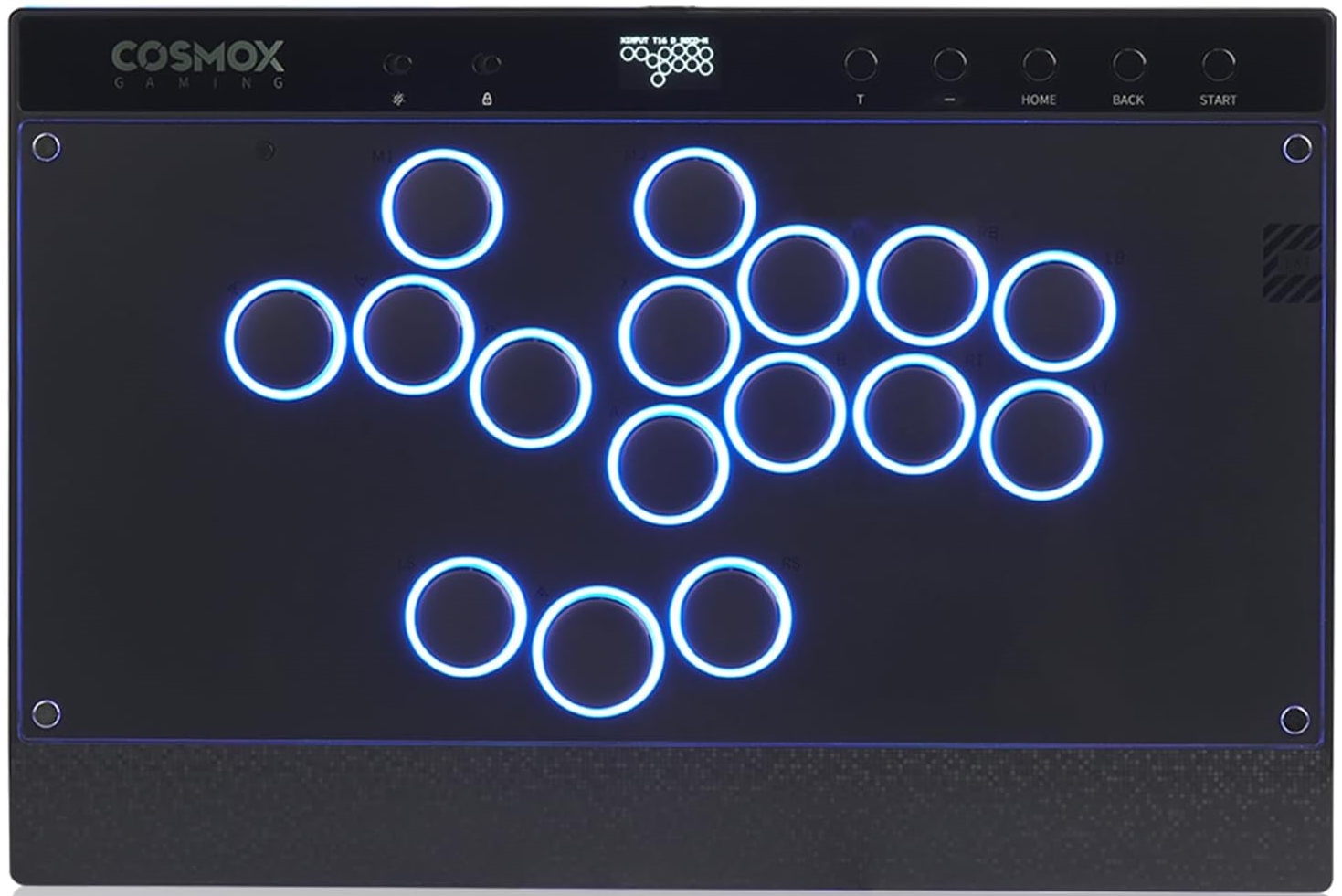
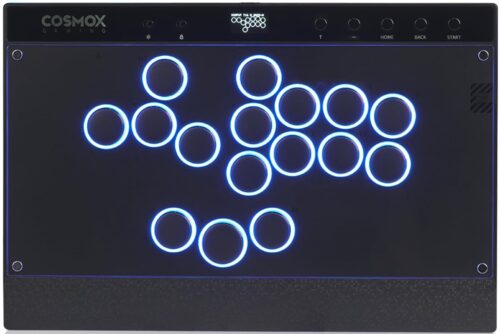
Haute 42 C16
| PS4 | |
| PS5 | |
| PC | |
| Switch2 | |
| 幅×奥行き×高さ(cm) | 29.6×19.6×1.1 |
| 重さ | 約800g |
PS4/PS5では単体動作しませんが、コンバーター(Wingman FGC)経由で使用可能です → 詳しくはこちら
安価なレバーレスとして高評価を博しているHaute42シリーズです。
薄型でパーツが埋め込まれているので別の基板に変えたり、ボタンを別製品に換装などはできません。キースイッチやボタンキャップを好きなものに変えることは可能です。
天面カバーを簡単に取り外し可能で好きなデザインに変えることができます。
ボタンは16個と十分な数があり、好きなところにパリィやインパクトボタンを設定することができます。
安めにレバーレスを試してみたいという方におすすめです。ボタン配置は一般的なのでこれで試して、良ければ他レバーレスに移行しやすいと思います。
 ポチップ
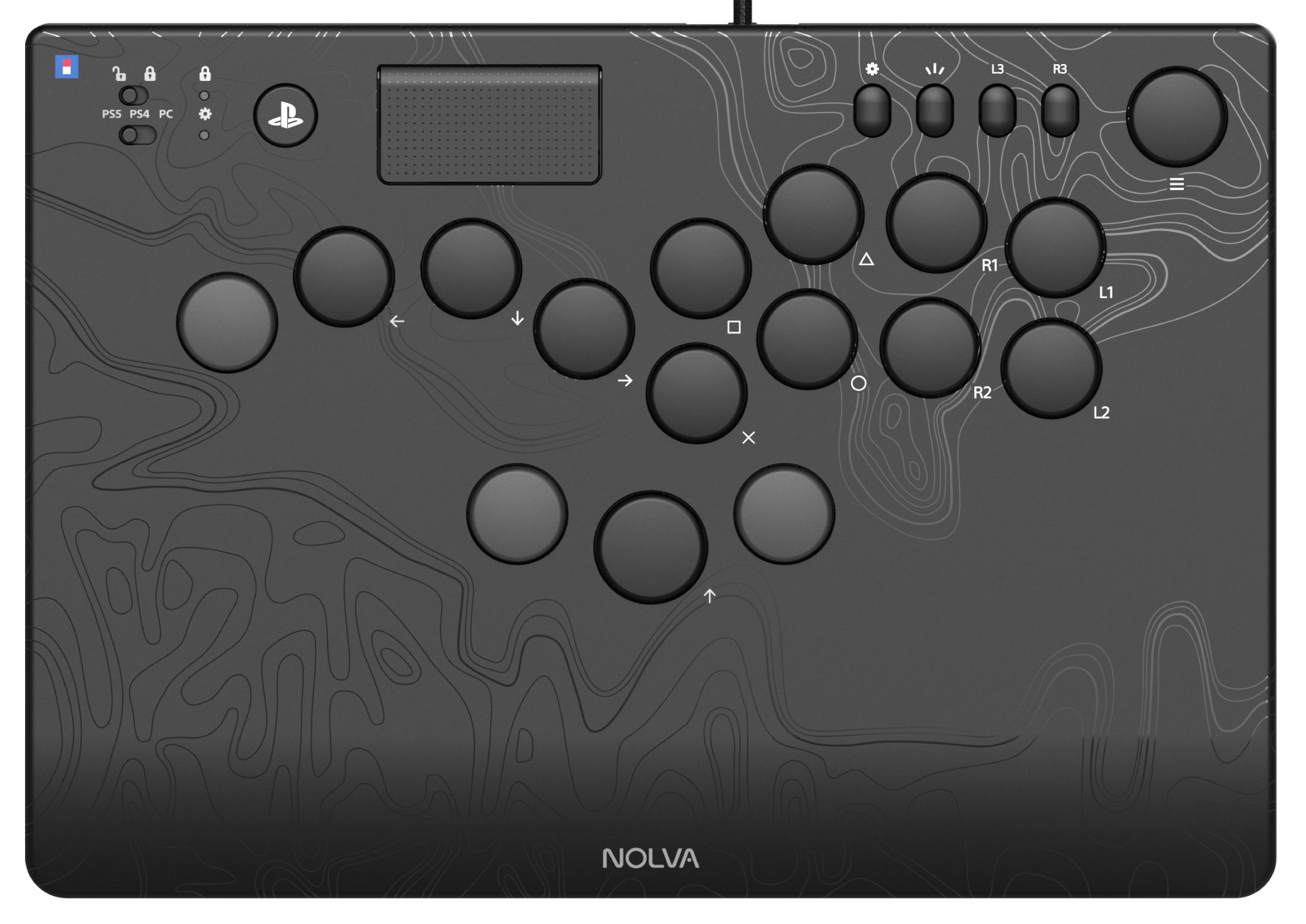
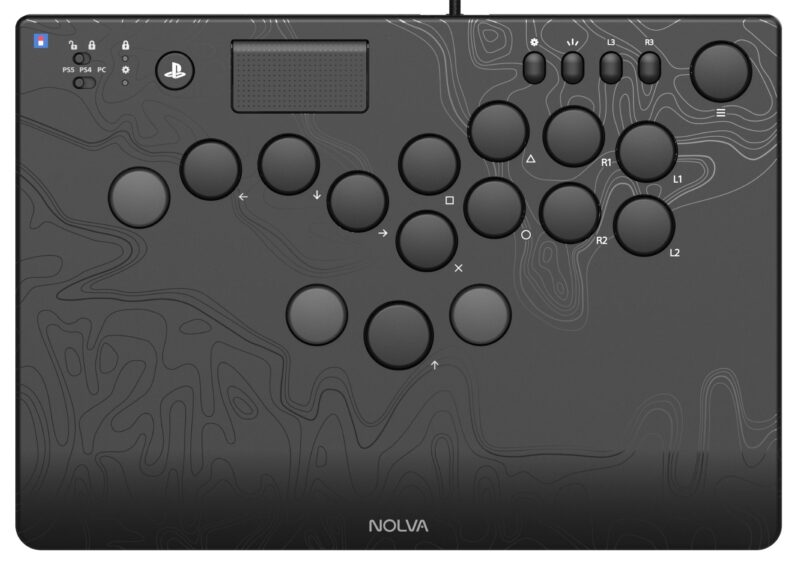
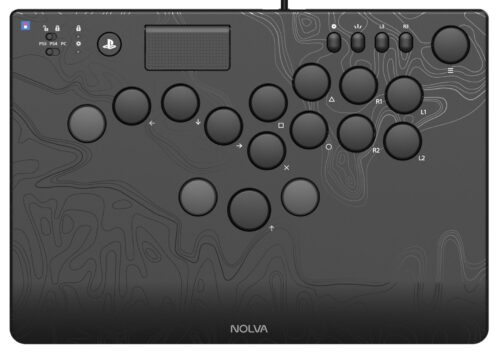
ポチップ【HORI】NOLVA
| PS4 | |
| PS5 | |
| PC | |
| Switch2 | |
| 幅×奥行き×高さ(cm) | 30×21×3 |
| 重さ | 710g |
Switch2では単体動作しませんが、コンバーター(Wingman NS Lite)経由で使用可能です → 詳しくはこちら
古くから格ゲーデバイスを作り続けてきたHORI初のレバーレスで、SONYライセンス品としてコンバーター無しでPS5に接続できるのが最大の強みです。
国内メーカーならではの保証・サポートの安心感もあり、PS5でそのまま使える国産レバーレスが欲しいという方におすすめです。
軽さ薄さが素晴らしく、ケーブルも着脱可能なので持ち運びには困らないでしょう。
 ポチップ
ポチップPS5・Switch2非対応のコントローラーを使う方法(コンバーター)
各コントローラーにはPS4&5やSwitch2で使用できないものもありますが、コンバーターを使用すれば簡単に接続することができます。普段PCでプレイしている方は要注意で、EVOJなどのオフライン大会や、各地域のオフライン対戦会などではPC版ではなくPS5で行われることも少なくないので持っておくと安心です。
PS5で使う場合(Wingman FGC)
対応コントローラーは公式サイトに記載されています。掲載外でも動作するものはありますが、購入前に「お使いのコントローラー名+Wingman FGC」で検索して動作報告を確認するのがおすすめです。
 ポチップ
ポチップSwitch2で使う場合(Wingman NS Lite)
Switch2で使いたい場合は、同じBrookのWingman NS Liteを使います。PS5・PS4・Switch・Xboxに対応したパッドやアケコン、レバーレスを、Switch2につないで使えるようにするコンバーターです。
注意したいのは、PC専用のデバイスは公式の対応表に入っていないことです。入力機器として並んでいるのはPS5・PS4・PS3・Switch・Xboxのコントローラーとアケコンなので、お使いのデバイスがPS4・PS5モードやSwitchモードを持っているか確認してください。
使う前に、Brook公式サイトからファームウェアを最新版に更新しておきましょう。また、初めてつなぐときは、Switch2の「設定」→「コントローラーと周辺機器」で「Nintendo Switch Proコントローラーの有線通信」をONにしてください。
対応コントローラーは公式サイトの対応図に記載されています。掲載外でも動作するものはありますが、購入前に「お使いのコントローラー名+Wingman NS Lite」で検索して動作報告を確認するのがおすすめです。
 ポチップ
ポチップ指サック・ゲーミンググローブ|あると快適なアクセサリー
指サック
パッドでは特に左手の親指を酷使するので痛めてしまうことが多々あります。最悪、皮が剥けて痛い思いをしてしまいます。
指サックをつけると痛くなることはなくなり、すべりが良くなることでコマンド入力速度が上がったり、手汗をかいても同じパフォーマンスでプレイすることができ、非常におすすめです。
レバーレスでは指を滑らせる動作(弾き)が必要なことがあります。指サックを付けることで指先の滑りを良くし、より高速入力することが可能となります。
レバーレスを用いているもけ選手や藤村選手、ナウマン選手など、プロゲーマーで指サックを使用している選手は多数います。
 ポチップ
ポチップ
ゲーミンググローブ
ゲーミンググローブは手のひらの汗対策になります。持ち手がすべったり、コントローラーの汚れ防止にもなります。汗をかいても同じパフォーマンスでプレイすることができるでしょう。べてぃ選手、ネモ選手、cosa選手などが使用しています。
 ポチップ
ポチップ ポチップ
ポチップSwitch2版そのものの値段や、キーカード・クロスプレイの注意点は、こちらの記事にまとめています。
-
【スト6】Switch2版は買い?値段・他機種との違い・クロスプレイまとめ
2026/10/3
まとめ
CAPCOM CUP 12の使用率(パッド29%・アケコン42%・レバーレス29%)が示す通り、デバイス間に明確な優劣はありません。最後に決めるのは性能表ではなく、あなたのプレイ環境と操作の好みです。
とはいえ「結局どれを買えばいいの?」という方のために、本記事のおすすめを3つに絞ります。
各デバイスのおすすめ3選
パッドならファイティングコマンダーOCTA。PS4・PS5・PC対応・6千円台・プロ使用多数。パッドで迷う理由がない定番です。
ポチップアケコンならPWS FS。高品質なレバーとボタン、着脱式レバーで持ち運びも解決した多ボタン機。
ポチップレバーレスならPUNK WORK SHOP。強豪プレイヤーの使用率は圧倒的。高品質な多ボタン機で文句無し。
PS4/PS5非対応のデバイスを選ぶ場合は、コンバーター(Wingman FGC)もあわせて用意しておくとEVOJなどのオフライン大会や各地域のオフライン対戦会などでも安心です。
操作に慣れるまではどのデバイスでも時間がかかりますが、慣れてしまえばそのデバイスがあなたの武器になります。長く使う相棒選びの参考になれば嬉しいです。それでは、良きスト6ライフを!